Préalables et mise en place
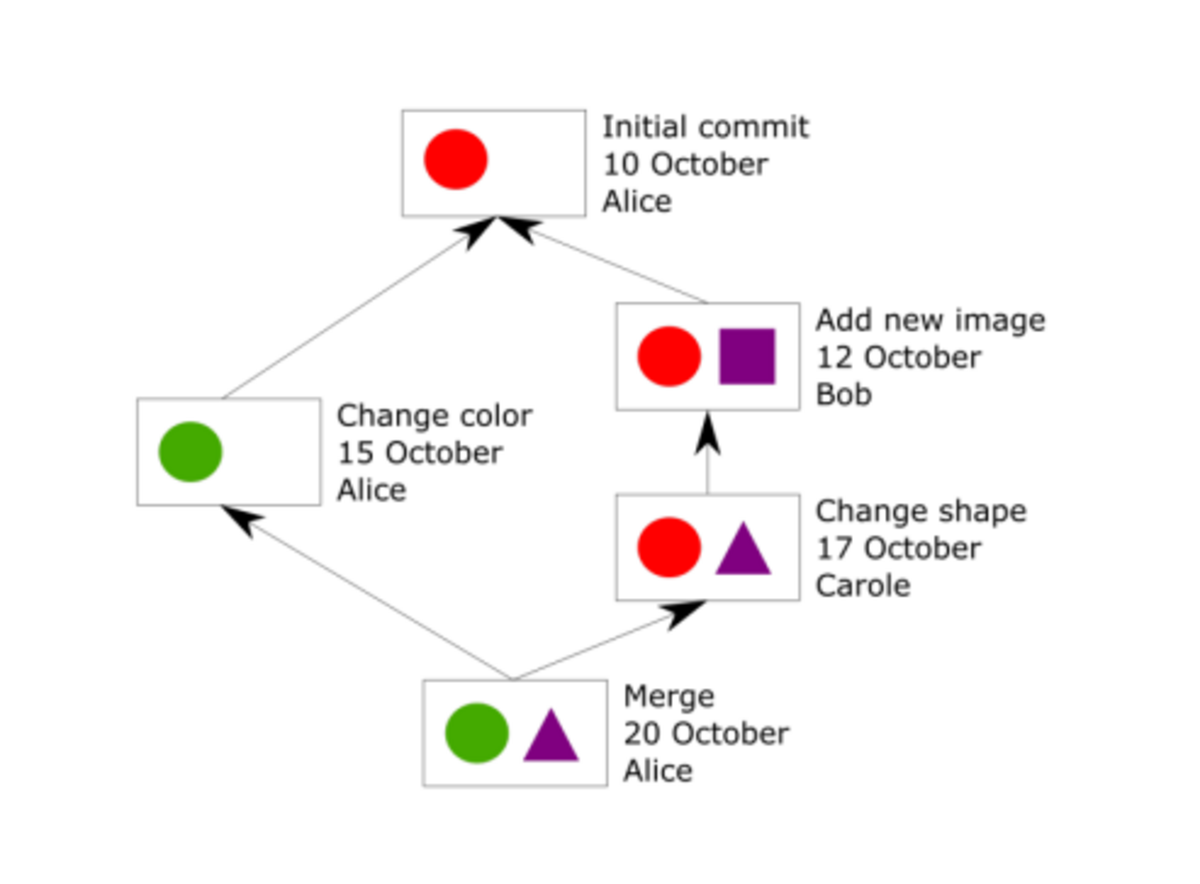
Évolution possible d'un projet.
-
Alice crée d'abord un premier commit avec un fichier simple : l'image d'un cercle rouge.
-
Ensuite, Bob ajoute un nouveau commit avec l'image d'Alice et un nouveau fichier contenant un carré mauve.
-
Carole modifie le carré mauve de Bob en triangle.
-
Pendant ce temps, Alice, dans un nouveau commit, change la couleur de son cercle, sans être au courant des changements de Bob et Carole.
-
Enfin, les deux équipes se rendent compte de leur dispersion et créent un nouveau commit avec les améliorations de chacun.
Pour permettre l'accès à l'historique d'un projet, git doit conserver toutes ces données de manière structurée. L'espace de stockage contenant toutes ces données est nommé dépôt (repository).
Les éléments principaux composant un dépôt sont les soumissions (commits). Chaque commit contient l'ensemble des fichiers et leurs contenus qui composaient le projet à un moment donné. Un commit contient également une série de méta-données comme une date de création, le nom du créateur et une description. Pour pouvoir les identifier, les commits possèdent tous une clé unique.
git versus service web associéPour partager facilement un dépôt entre plusieurs personnes, celui-ci doit leur être accessible. Pour faciliter cette gestion et l'hébergement d'un dépôt, plusieurs services web ont vu le jour pour conserver un dépôt centralisé. Citons Github, GitLab, et Bitbucket.
Attention de ne pas confondre le logiciel git et un service web associé.
Notions de contrôle de version
Si vous avez déjà écrit un document un peu long, vous vous êtes sans doute déjà trouvé dans la situation où, après une grosse modification, vous changez d'avis et décidez que la version précédente était meilleure.
La façon la plus courante de s'en sortir est simplement de faire des copies de votre travail avant (ou après) chaque modification importante. Si vous écrivez un fichier monTravail.txt et que tout va bien, les versions se succèdent simplement et ça doit donner ceci :
monTravail-version-du-3-juin.txt
monTravail-version-du-12-juin.txt
monTravail-version-du-13-juin.txt
monTravail.txt <= Ceci est la version finale.
Cela fonctionne assez bien mais nous verrons que même dans ce cas simple, Git peut nous aider. Et puis, en pratique, il est plus probable que vous obteniez une situation, plutôt comme celle-ci (dans l'ordre chronologique) :
monTravail-version-du-3-juin.txt
monTravail-version-du-12-juin.txt
monTravail-version-finale.txt
monTravail-version-finale-avec-remerciements.txt
monTravail-version-finale-corrigée.txt
monTravail-version-finale-corrigée-avec-remerciements.txt
monTravail-version-vraiment-finale.txt
monTravail.txt <= Hm, à quoi ça correspond déjà ?
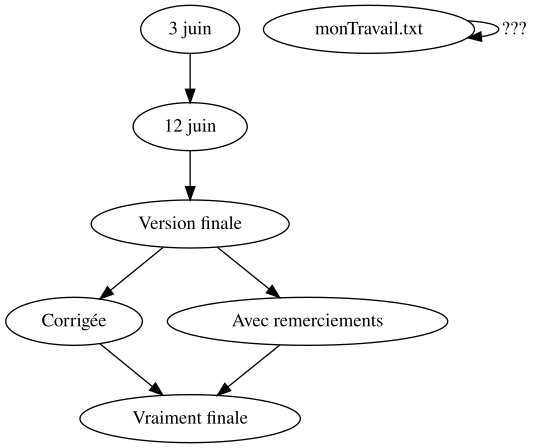
Notre manière de travailler n'est généralement pas linéaire mais se représente plutôt sous forme d'un arbre comme nous pouvons le voir dans la figure suivante.
Environnement de travail
git est probablement déjà installé sur votre environnement et ceci est un rappel.
- sous MS Windows, installez Git Bash ;
- sous Linux, installez
giten utilisant le votre gestionnaire de paquet. Un simpleapt install gitdevrait suffire pour les debian like ; - sous Mac OS, faites comme d'habitude.
Une commande git est de la forme :
git <command> [options]
À chaque commande (command) correspondent des options éventuelles (options).
git est conçu de manière à ce qu'un dépôt corresponde à un répertoire. Il est donc nécessaire de travailler dans un répertoire dédié à son projet.
Nous allons initialiser un dépôt dans le répertoire de travail ce qui aura pour effet de créer un répertoire caché contenant effectivement le dépôt git. Ce répertoire contiendra les différents commits.
Le répertoire courant est appelé répertoire de travail (working directory). Nous y reviendrons.
Création d'un premier dépôt Hello world
Créez un répertoire de travail et initialisez le dépôt git.
mkdir  /elsewhere
cd  /elsewhere
git init
Si vous entrez d'abord la commande mkdir …, vous pouvez obtenir la seconde commande en tapant cd suivi de Alt-. (c'est-à-dire maintenir la touche Alt enfoncée et taper le caractère .).
Cette combinaison insère le dernier argument de la dernière commande de l'historique. Dans ce cas, le nom du répertoire.
Une utilisation itérée permet de remonter dans l'historique.
Vous pouvez constater qu'aucune modification n'est apportée au répertoire excepté pour les fichiers cachés.
Exécutez la commande
tree . -a -L 1
… et constatez la différence.
Configuration globale
Pour bien se présenter à l'avenir, c'est bien de configurer son nom et son adresse mail.
Par exemple Juste Leblanc, étudiant à l'école configurera son environnement comme suit :
git config --global user.name "Juste Leblanc"
git config --global user.email jleblanc@etu.he2b.be
Cette configuration globale est écrite dans $HOME/.gitconfig.